kintone MCPサーバーとは
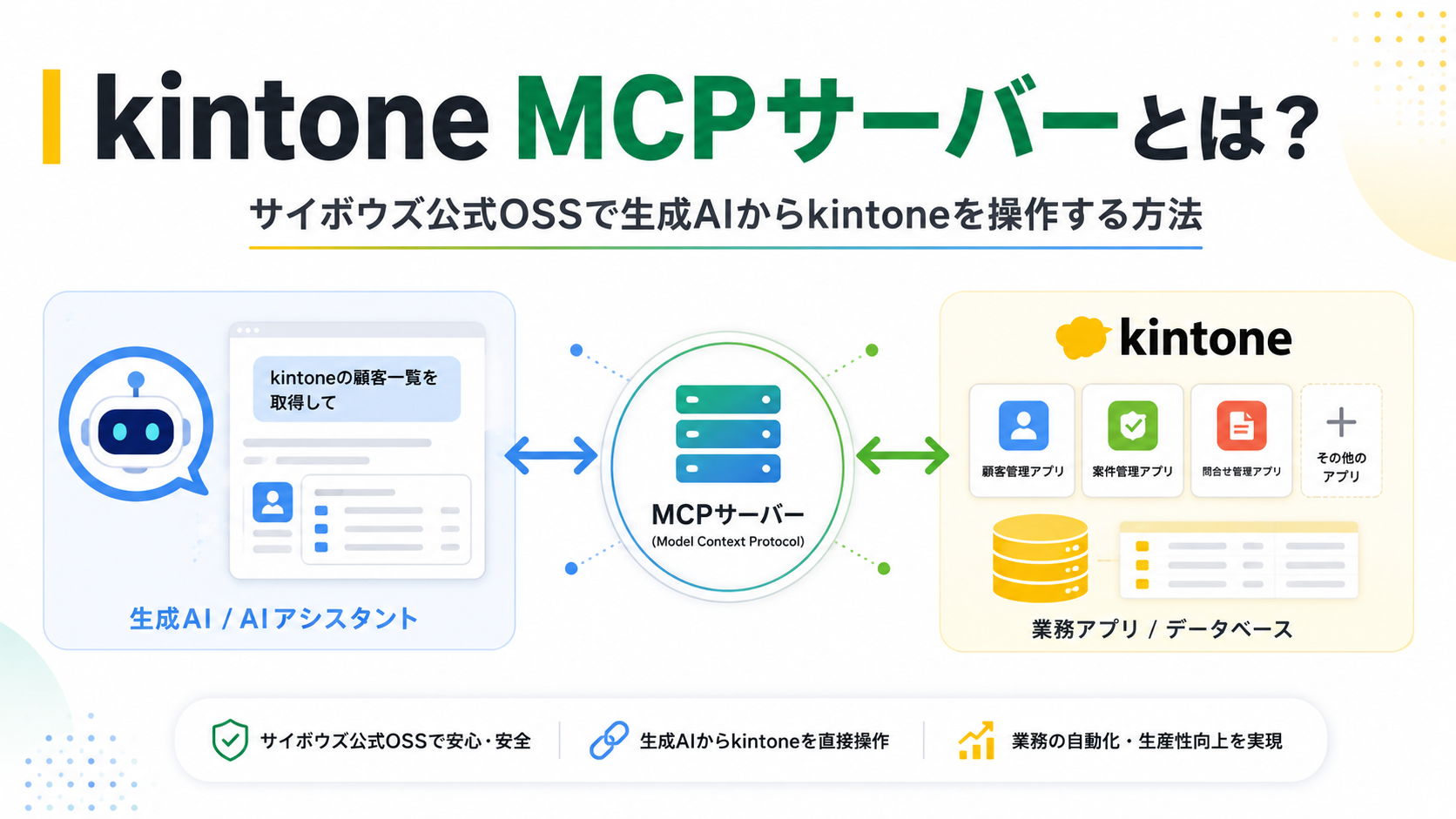
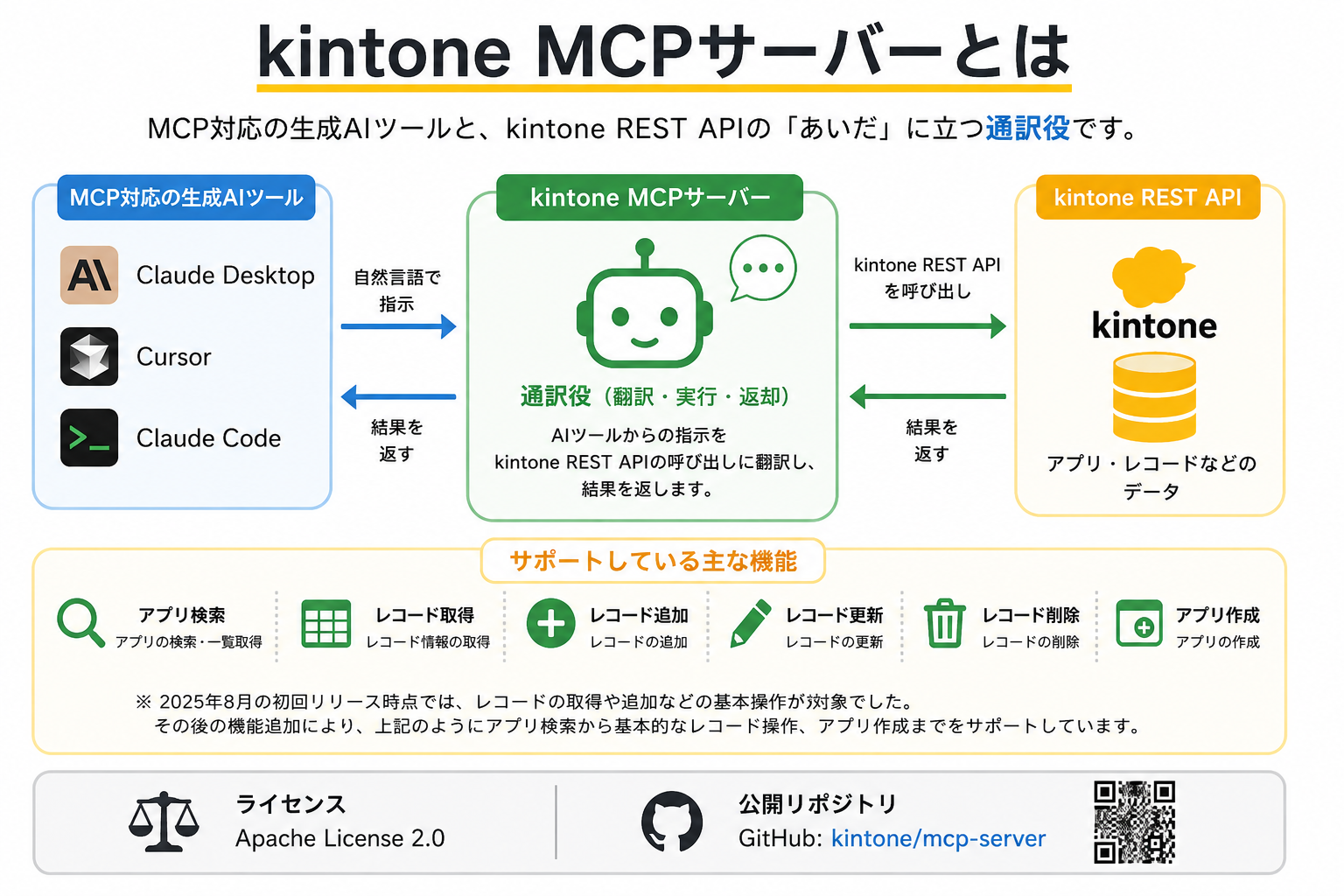
kintone MCPサーバーは、サイボウズ公式のOSSとして提供されているローカルMCPサーバーです。ライセンスはApache License 2.0で、GitHub上のkintone/mcp-serverリポジトリで公開・配布されています。
位置づけはシンプルです。Claude Desktop / Cursor / Claude CodeといったMCP対応の生成AIツールと、kintone REST APIの「あいだ」に立つ通訳役、と捉えるとイメージしやすいです。AIツール側からの自然言語の指示を、kintone REST APIの呼び出しに翻訳し、結果を返してくれます。
2025年8月の初回リリース時点では、レコード情報の取得や追加といった基本操作が対象でした。その後の機能追加によって、アプリ検索から基本的なレコード操作、アプリ作成までをサポートしています。
MCPとは何か
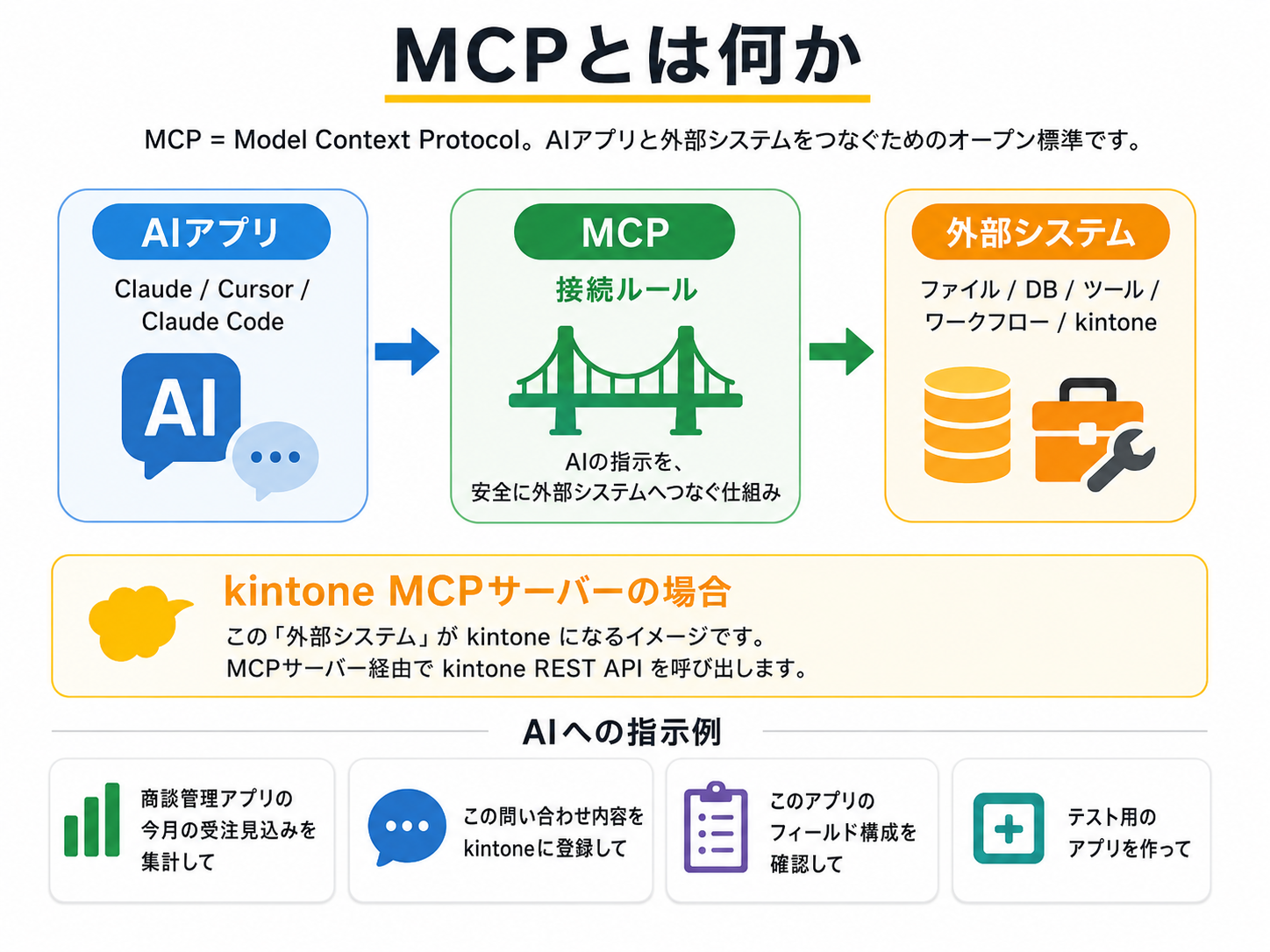
前提として、MCPは Model Context Protocol の略で、AIアプリケーションと外部システムを接続するためのオープン標準です。AnthropicがClaude向けに提唱したものですが、現在は仕様としてオープンに公開されており、ローカルファイル、データベース、外部ツール、ワークフローなどに対してAIアプリが安全に接続できるようにする仕組みとして扱われています。
kintone MCPサーバーの場合は、「外部システム」がkintoneになる、という関係です。AIに対して、たとえば次のような指示を出すと、MCPサーバー経由でkintone REST APIが呼び出されます。
- 「商談管理アプリの今月の受注見込みを集計して」
- 「この問い合わせ内容をkintoneに登録して」
- 「このアプリのフィールド構成を確認して」
- 「テスト用のアプリを作って」
kintone AIとの違い ― AIの「居場所」が違う
kintone × AIの文脈でしばしば混同されるのが、サイボウズが2026年6月14日に正式提供を予定しているkintone AIとの関係です。両者の最も大きな違いは、AIの「居場所」です。
kintone AIは、kintoneの中にAIが組み込まれています。ユーザーはいつも通りkintoneの画面を開いて、検索AIやアプリ作成AIといった機能を使います。一方、kintone MCPサーバーは、外部のAIツール(Claude Desktopなど)からkintoneにアクセスする仕組みです。kintoneの外側に立つAIから、kintoneを操作する、という構図になります。
項目 | kintone AI | kintone MCPサーバー |
|---|---|---|
AIの居場所 | kintone内部 | kintone外部(AIツール側) |
提供形態 | 標準機能(2026年6月14日正式提供) | OSS(2025年8月リリース) |
対象コース | スタンダード/ワイド | 制限なし(APIが使える契約形態) |
セットアップ | 管理画面で有効化 | ローカル環境にインストール |
強み | 手軽さ、画面内完結 | 外部AIツールとの連携、柔軟性 |
料金 | 追加料金なし(AIクレジット制) | OSS本体は無料(AIツール側の料金は別) |
使い分けの感覚は、おおまかにこうです。「kintoneの中で完結する一般ユーザー向けAI機能」が必要ならkintone AI、「外部の生成AIから自由にkintoneを操作したい開発者・パワーユーザー向け」ならkintone MCPサーバー、という整理になります。
何ができるのか ― 提供されているツール一覧
公式リポジトリのドキュメントを整理すると、kintone MCPサーバーで利用できる主な操作は次のとおりです。単なる「検索」にとどまらず、設定変更やアプリ作成までカバーしている点が特徴です。
分類 | できること |
|---|---|
アプリ情報の取得 | アプリ一覧取得、単一アプリ詳細取得 |
フォーム情報 | フィールド設定取得、フォームレイアウト取得 |
フォーム変更 | フィールドの追加・更新・削除、レイアウト更新 |
レコード操作 | 複数レコードの取得・追加・更新・削除 |
ステータス操作 | 複数レコードのステータス更新 |
アプリ作成 | 動作テスト環境へのアプリ作成 |
アプリ反映 | アプリ設定を運用環境へ反映 |
一般設定 | アプリ一般設定の取得・更新 |
添付ファイル | 添付ファイルフィールドのファイル保存 |
注目すべきは、レコード更新・削除、フィールド追加・更新・削除、アプリ作成までAI経由で実行できる点です。便利な反面、権限設計を誤るとAIに大きな変更権限を渡すことになるため、後述する認証・権限まわりの設計はかなり重要です。
インストール方法は3パターン
公式READMEでは、利用環境に応じた3つのインストール方法が案内されています。
1. Claude Desktop向け:MCPBファイル
もっとも手軽なのが、Claude DesktopへのMCPBファイル導入です。流れは次のとおりです。
- GitHub Releasesから
kintone-mcp-server.mcpbをダウンロード - Claude Desktopを起動し、設定 → デスクトップアプリ → 拡張機能を開く
- MCPBファイルをドラッグ&ドロップ
- kintoneのベースURL、ユーザー名、パスワードなどを入力
サイボウズの解説記事でも、Claude DesktopにMCPBファイルをドラッグ&ドロップして導入する流れがそのまま紹介されています。コマンドライン操作に慣れていない方でも導入できる方法です。
2. Dockerで起動
Dockerが使える環境であれば、コンテナイメージで起動する方法もあります。ローカル環境を汚さずに済むので、開発・検証用途と相性が良いです。
docker run -i --rm \
  -e KINTONE_BASE_URL=https://example.cybozu.com \
  -e KINTONE_USERNAME=(username) \
  -e KINTONE_PASSWORD=(password) \
  ghcr.io/kintone/mcp-server
Claude Desktopのclaude_desktop_config.jsonに直接Dockerコマンドを書く形でも利用可能で、READMEに設定例が掲載されています。
3. npmでグローバルインストール
Node.js環境があれば、npm経由でもインストールできます。CLIツールとして直接呼び出したいケースや、Claude Code・Cursorと組み合わせて開発で使うケースで扱いやすい形態です。
npm install -g @kintone/mcp-server

kintone-mcp-server \
  --base-url https://example.cybozu.com \
  --username (username) \
  --password (password)
認証方法 ― 実運用ならAPIトークンが基本
認証方式は複数用意されており、企業ネットワークやセキュアアクセス環境にも対応しています。
方法 | 内容 |
|---|---|
ユーザー名 + パスワード | kintoneユーザーとして接続。ユーザーが持つすべての権限が反映される |
APIトークン | アプリ単位・操作単位で権限を絞れる |
Basic認証 | Basic認証環境向け |
クライアント証明書 | セキュアアクセス環境向け( |
プロキシ | 企業ネットワーク向け |
実運用でおすすめなのは、基本的にAPIトークン認証です。理由は、AIに許可する範囲をアプリ単位・操作単位(レコード閲覧/追加/編集/削除/アプリ管理)で細かく絞れるためです。ユーザー名+パスワードを使うと、そのユーザーが持つすべての権限をAIに渡すことになり、アクセス可能なアプリのスコープが想定以上に広がりやすくなります。
注意点として、READMEでは KINTONE_API_TOKEN はカンマ区切りで指定し、上限は9個までと定められています。多数のアプリと連携したい場合は、トークンの設計をあらかじめ整理しておく必要があります。なお、パスワード認証とAPIトークン認証を同時に指定した場合はパスワード認証が優先される仕様なので、APIトークンで絞ったつもりが効いていない、という事故が起きないように気をつけたいところです。
注意点・制限 ― 導入前に押さえるべきポイント
便利な反面、いくつか看過できない制約があります。公式READMEの記載をもとに整理します。
注意点 | 内容 |
|---|---|
ゲストスペース非対応 | ゲストスペース内のアプリには現時点でアクセスできない |
添付ファイルの登録・更新に制限 | レコード登録・更新ツールでは添付ファイルフィールドを指定できない |
添付ファイル保存先の指定が必要 |
|
サポート窓口対象外 | kintone APIサポート窓口の対象外。バグ報告・機能要望はGitHubのIssueベース |
権限設計が重要 | レコード更新・削除・アプリ設定変更までAIに実行されうる |
とくに最後の「権限設計」は、軽視されがちですが現場での影響が大きい部分です。AIが「全部更新して」「古いレコードを削除して」「このフィールドを消して」といった自然言語の指示にそのまま反応できる構造になっているため、本番アプリにフル権限で接続するのは現実的ではありません。
業務利用のステップ ― 「読み取り専用」からはじめる
kintone MCPサーバーを業務で使い始めるなら、いきなり全権限を渡すのではなく、段階的にスコープを広げていくのが安全です。実務的には、次の3ステップで進めるのが現実的です。
ステップ1:読み取り専用でまず試す
最初は、APIトークンを「レコード閲覧のみ」に絞った状態で動作を確認します。この段階で試したい操作は次のようなものです。
- 「このアプリのフィールド一覧を確認して」
- 「今月登録された問い合わせを一覧化して」
- 「ステータスごとの件数を集計して」
- 「未対応のレコードを抽出して」
読み取り専用であれば、AIが意図せぬ更新・削除を行うリスクはありません。kintone MCPサーバーの挙動を理解し、社内利用のガイドラインを固めるための土台として、まずはこの段階で運用を回しておきます。
ステップ2:「追加」だけを許可する
読み取りで感触をつかんだら、次は「レコード追加」までスコープを広げます。たとえば、議事録、活動履歴、問い合わせ受付といった、AIから追記される側のアプリです。
- 「この打ち合わせメモを活動履歴アプリに登録して」
- 「この問い合わせ内容をサポート管理アプリに追加して」
追加のみであれば、過去レコードに影響が及ばないため、誤操作リスクをコントロールしやすい段階です。
ステップ3:更新・削除は慎重に
更新・削除権限まで渡すと、誤操作の影響範囲が一気に広がります。とくに自然言語の指示は、人間同士であれば常識的に補足される条件が省略されやすく、AIに対しては想定外の挙動につながりやすい領域です。
実運用としては、更新・削除系の操作はテスト環境限定で運用する、もしくは人間の最終確認を必ず挟むワークフローとして設計するのが無難です。本番アプリに対して、自然言語ベースの一括更新・一括削除を許可する構成は、現時点ではおすすめできません。
まとめ
kintone MCPサーバーは、kintoneをAIエージェントから操作可能にする、サイボウズ公式のOSSローカル連携サーバーです。とくに強みが出るのは次のような場面です。
- kintoneアプリ構成の確認・整理
- レコードの取得・追加・更新・削除
- フォームフィールドの確認・変更
- Claude Desktop / Cursor / Claude Codeとの連携
- kintoneアプリ開発・運用の補助
一方で、レコード削除やアプリ設定変更までAI経由で可能になるため、APIトークンを読み取り専用から始めるという運用は、最初の一歩として極めて重要です。プロダクト化・プラグイン化を視野に入れるなら、MCPサーバーを単体で組み込むのではなく、バックエンド側で権限・ログ・承認フローを担う構成が現実的な選択肢になります。
2026年6月14日のkintone AI正式提供を控え、kintone × AIの選択肢は急速に整いつつあります。kintone内部で完結したい一般ユーザー向けにはkintone AIを、外部AIツールから柔軟にkintoneを操作したい開発者・パワーユーザーにはkintone MCPサーバーを、という使い分けを軸に据えると、自社・自プロジェクトに合う構成を選びやすくなります。KintoNaviでは、両者の今後のアップデートや、実運用での活用パターンも引き続き追いかけていきます。
参考情報(一次情報)
- kintone/mcp-server(GitHub公式リポジトリ)
- 2025年8月28日 kintoneローカルMCPサーバー リリースのお知らせ(cybozu developer network)
- kintone MCPサーバー(cybozu developer network)
- kintoneローカルMCPサーバーのテストを行いました(Cybozu Inside Out)
- Model Context Protocol 公式サイト
※本記事は2026年5月時点で公開されている公式情報をもとに作成しています。kintone MCPサーバーは継続的に機能拡充が進められており、最新の機能・制限事項についてはGitHubリポジトリおよび公式ドキュメントをあわせてご確認ください。