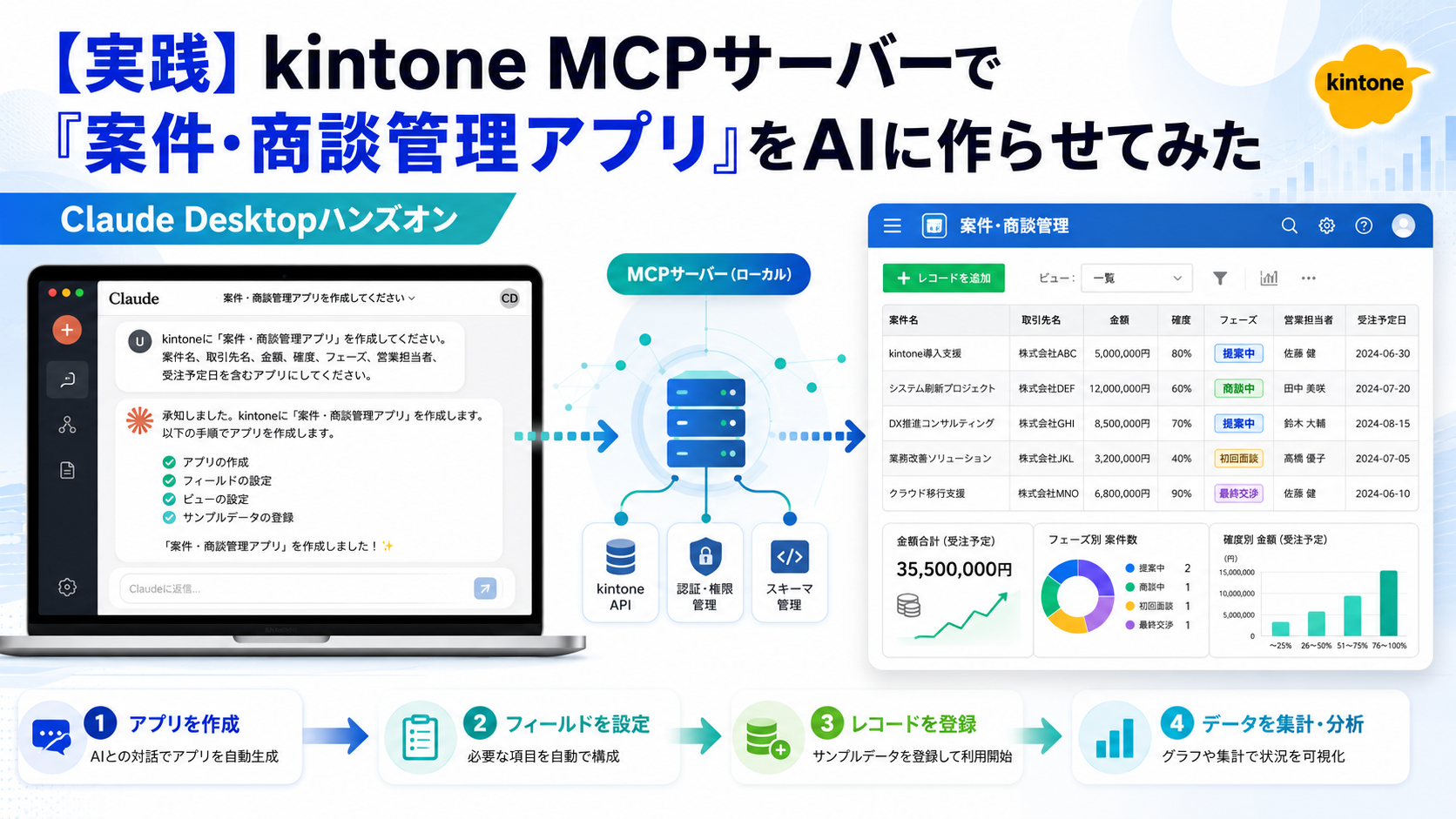
前回の解説記事の続編として、実際にClaude DesktopからkintoneのアプリをAIに作らせ、レコード登録・集計まで一気通貫で試した「やってみた」レポートです。
前回の記事「kintone MCPサーバーとは?サイボウズ公式OSSで生成AIからkintoneを操作する方法」では、kintone MCPサーバーの概要・導入方法・認証・注意点を整理しました。今回はその続きとして、「案件・商談管理アプリ」を題材に、Claude Desktopとの対話だけでアプリを作り、運用環境へ反映し、サンプルレコードの登録と集計までを実際に試してみます。難しい話は最小限に、「どこまでAIに任せられて、どこは人間が手を出すべきか」という肌感覚を中心にお届けします。
前回のおさらい ― kintone MCPサーバーは「AIとkintoneの通訳役」
細かい説明は前回記事に譲りますが、要点だけ振り返ります。kintone MCPサーバーは、サイボウズ公式のOSSとして提供されているローカルMCPサーバーで、Claude DesktopなどのAIツールとkintone REST APIの「あいだ」に立つ通訳役です。AIへの自然言語の指示を、kintoneのAPI呼び出しに翻訳してくれます。
現在のバージョンでは、アプリ検索・レコード操作にとどまらず、フィールドの追加変更やアプリ作成までサポートしています。公式リポジトリは kintone/mcp-server(GitHub)、ライセンスはApache License 2.0です。
今回のゴール ― AIと会話するだけで「商談管理」を立ち上げる
今回チャレンジするのは、次の5ステップです。すべてClaude Desktopへの自然言語の指示だけで進めます。
ステップ | やること | 使われる主な操作 |
|---|---|---|
1 | 案件・商談管理アプリの骨組みを作る | 動作テスト環境へのアプリ作成 |
2 | フィールド(項目)を業務に合わせて整える | フィールドの追加・設定変更 |
3 | テスト環境から運用環境へ反映する | アプリ設定の運用環境への反映 |
4 | サンプルの商談データを登録する | 複数レコードの追加 |
5 | 受注見込みを集計・分析する | 複数レコードの取得+AI側で集計 |
準備 ― Claude Desktopへの導入と「試す場所」の決め方
導入手順そのものは前回記事のとおりです。もっとも手軽なのはClaude DesktopへのMCPBファイル導入で、GitHub Releases から kintone-mcp-server.mcpb をダウンロードし、Claude Desktopの設定 → 拡張機能にドラッグ&ドロップ、続いてkintoneのベースURL・認証情報を入力するだけです。コマンドライン操作は不要です。詳しい手順は公式のクイックスタートもあわせて参照してください。
今回いちばん大事な準備の判断:必ず「検証用の環境」で試すこと。 今回はアプリ作成やフィールド変更まで行います。本番環境でいきなり試すと、AIの想定外の挙動が業務アプリに及ぶ可能性があります。開発者ライセンスや検証用のサブドメインなど、壊れても困らない環境を用意することをおすすめします。
「アプリ作成」だけは認証の考え方が少し違う
前回記事では「実運用ではAPIトークン認証がおすすめ」と書きました。これはレコード操作に関しては今も変わりません。ただしAPIトークンはアプリ単位で発行する仕組みのため、「まだ存在しない新規アプリ」を作る操作だけは、アプリ単位トークンでは権限を渡せないという構造があります。
そのため実務的には、こう使い分けるのが自然です。アプリ作成・フィールド設計まで丸ごとAIに任せて試すフェーズは検証環境+ユーザー名/パスワード認証で、ある程度かたちが固まってからの日々のレコード操作は、アプリ単位・操作単位で絞ったAPIトークンへ。前回紹介した「読み取り専用 → 追加 → 更新・削除」の段階導入とも、無理なくつながる整理です。
ステップ1 ― 「案件・商談管理アプリを作って」とお願いしてみる
まずはざっくりとした指示から始めます。最初から完璧な仕様を伝えず、たたき台をAIに作らせて、あとから直す進め方がうまくいきやすい印象でした。
▶ 入力:
kintoneに「案件・商談管理」というアプリを作って。案件名、取引先名、金額、確度(%)、フェーズ、営業担当者、受注予定日の項目を入れてください。
◆ 出力:
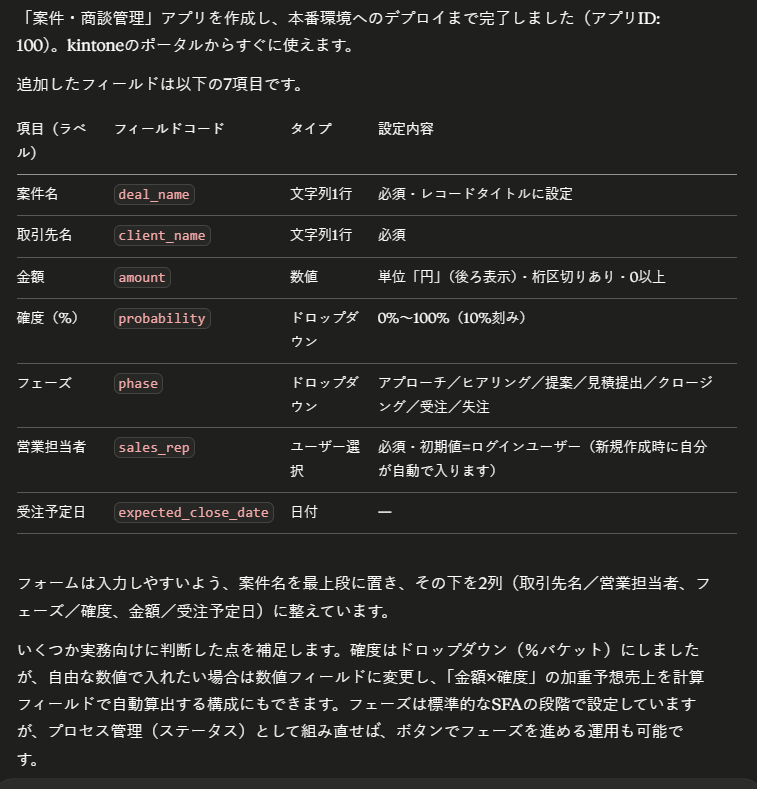
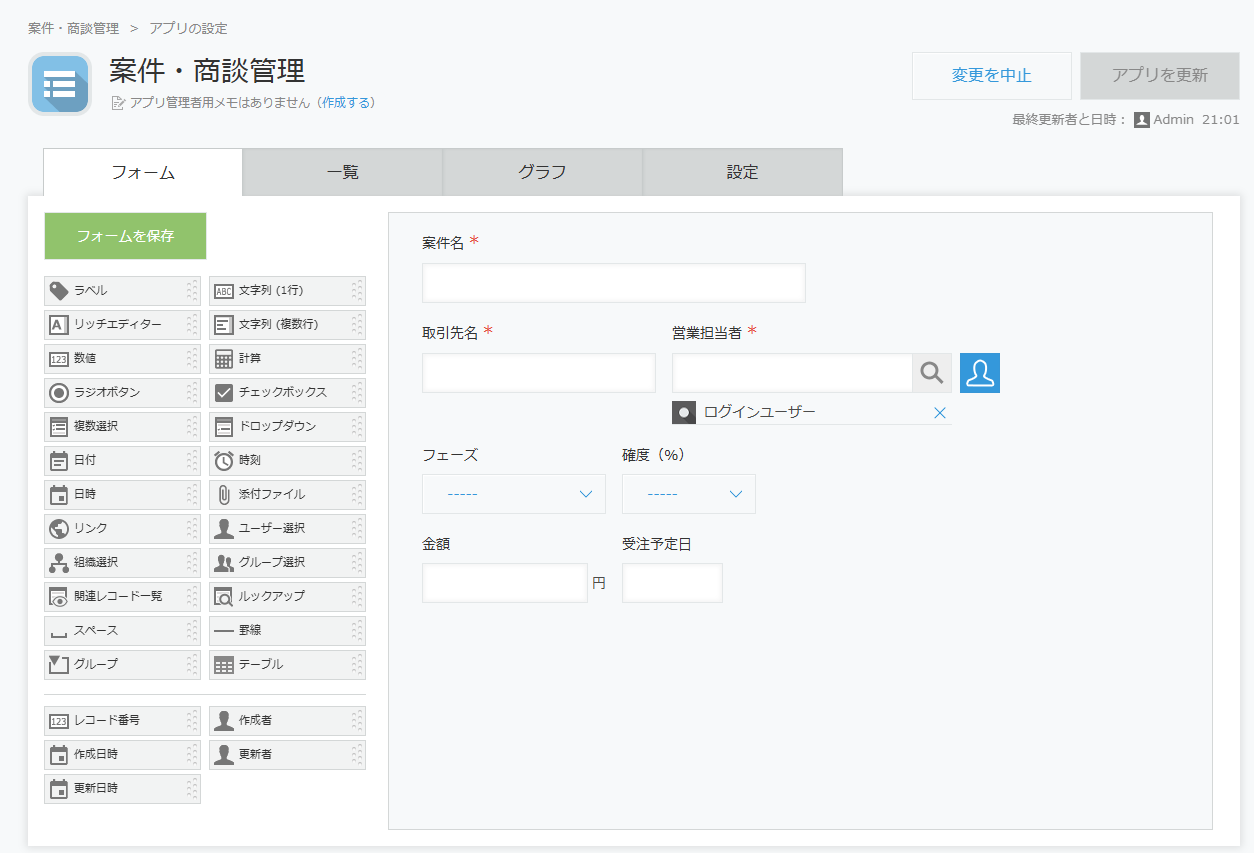
指示はこれだけです。「作って」と頼むと、AIはアプリの作成からフィールド追加、そして運用環境への反映(公開)までをまとめて実行し、上のスクリーンショットのようにkintoneのアプリ一覧へそのまま“普通に公開されたアプリ”として現れます。
ステップ2 ― フィールドを業務に合わせて整える
骨組みができたら、項目の「型」や選択肢を具体的に詰めていきます。ここはAIに任せきりにせず、選択肢などは箇条書きでハッキリ指定するのがコツです。
▶入力:
フェーズのドロップダウンの選択肢を「初回接触 / 提案 / 見積提出 / 受注 / 失注」にして。
◆ 出力:
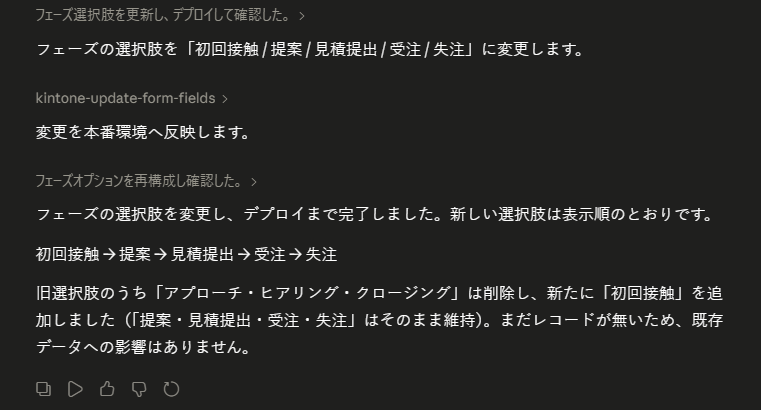
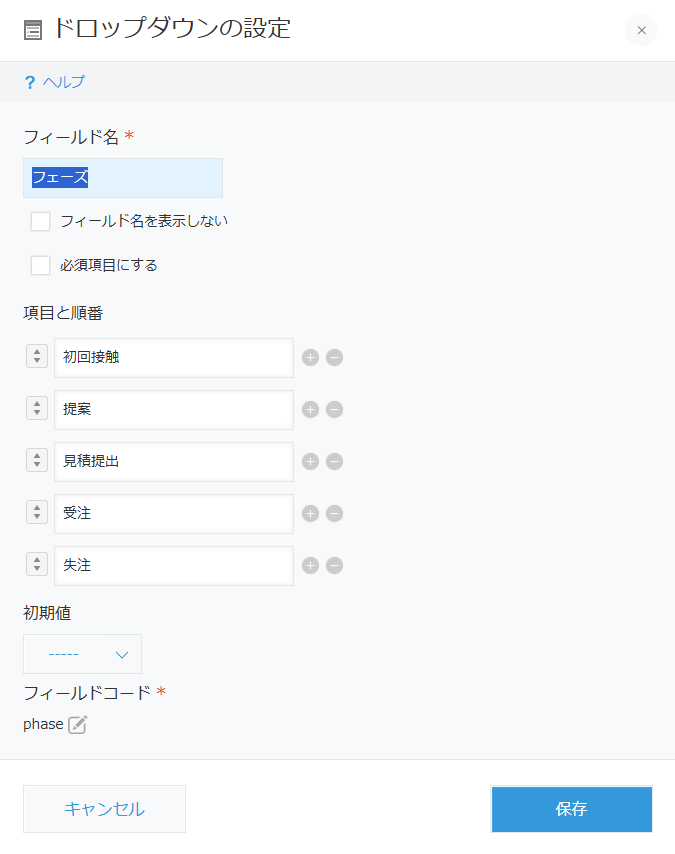
指示通りに変更してくれました。ただし、ドロップダウンの選択肢や関連レコードのように「必須パラメータが複雑なフィールド」は、一発で思いどおりにならないことがあります。実際、公式のQAレポートでも「リクエストとレスポンスがAPI通りに得られるからといって、生成AIツールがMCPサーバーを使いこなしてくれるわけではない」と率直に語られています。複雑な設定は、AIに何度もやり直させるより、ブラウザのアプリ設定画面で人間がサッと直したほうが早い場面もあります。
ステップ3 ― サンプルの商談データを登録する
空のアプリのままでは集計を試せないので、ダミーの商談データを入れてもらいます。「それっぽく散らして」と曖昧に頼んでも、AIがいい感じに値を作ってくれるのは生成AIならではの気持ちよさです。
▶ 入力:
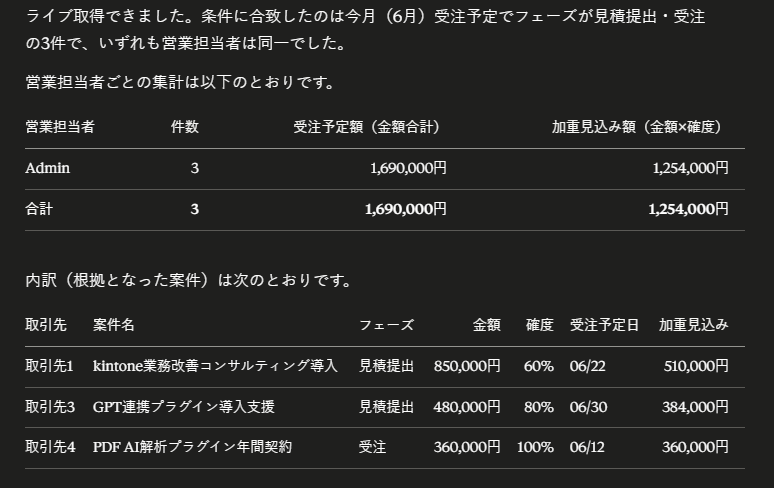
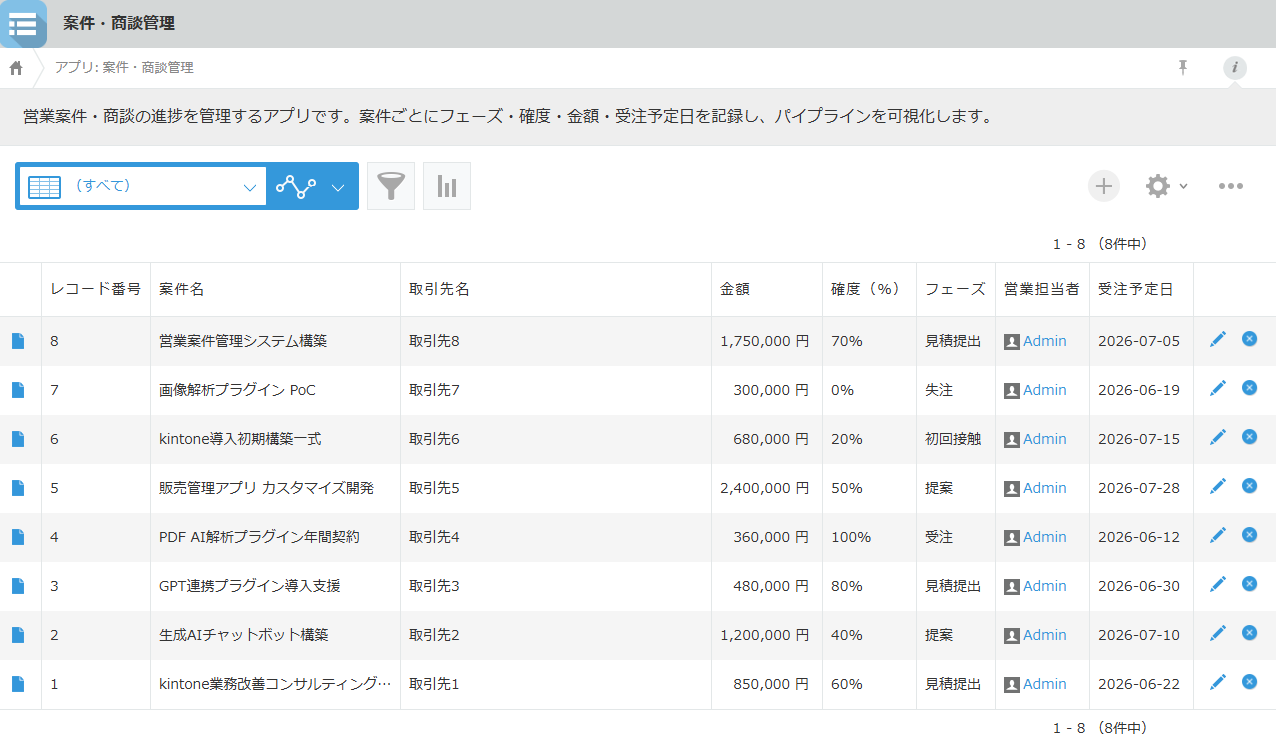
テスト用に商談を8件登録して。取引先名・金額(数十万〜数百万円)・確度・フェーズ・受注予定日は、今月〜来月でそれっぽくばらつかせてください。
◆ 出力:
ステップ4 ― 受注見込みを集計・分析してもらう
ここがMCP連携の醍醐味です。kintone標準の集計機能を触らなくても、自然言語のまま、欲しい切り口で数字を出してもらえます。
▶ 入力:
フェーズが「見積提出」以降(見積提出・受注)の案件一覧を取得して
◆ 出力:
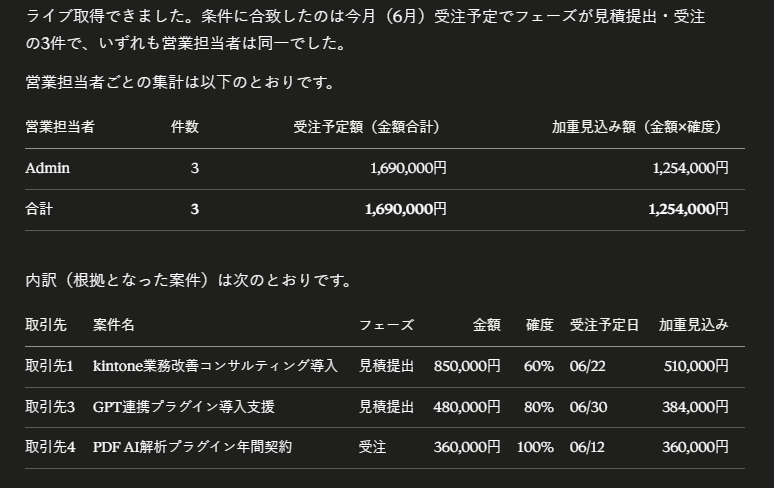
レコードを取得して、結果を表やテキストで返してくれます。Claude Desktopなら、そのまま「グラフにして」と続ければ、取得済みデータをもとにグラフ表示まで持っていけます。「kintoneからデータを引き出す」のがMCPサーバー、「引き出したデータを自由に料理する」のがAI本体、という役割分担がイメージできると、応用範囲がぐっと広がります。
やってみて分かった「つまずきポイント」と「コツ」
場面 | 気づき・対処 |
|---|---|
骨組み作り | ざっくり指示 → たたき台 → 修正が速い。最初から完璧を狙わない。 |
複雑なフィールド設定 | 選択肢や型は箇条書きで明確に。それでも詰まるならブラウザで人間が直す方が早いことも。 |
AIツール | MCPB導入が手軽なのはClaude Desktop。 |
制約 | ゲストスペース非対応、レコード登録・更新での添付ファイルフィールド指定不可など、現時点の制限は把握しておく。 |
総じて、「ゼロからの立ち上げ」「定型項目の追加」「データの集計・分析」はAIが圧倒的に速い一方、細かいフィールド仕様や業務ロジックの正しさは、人間の確認が依然として必要、という手応えでした。AIに丸投げするのではなく、たたき台と単純作業をAIに、判断と最終確認を人間にという分担がいちばん気持ちよく回ります
まとめ
kintone MCPサーバーを使うと、アプリの新規作成からフィールド設計、運用環境への反映、レコード登録、集計・分析までを、Claude Desktopとの対話だけで一気通貫に体験できました。とくにアプリの「たたき台づくり」と「データの分析」は、これまでの手作業とは別物のスピード感です。
一方で、本番アプリにいきなりフル権限で接続するのは現実的ではありません。アプリ作成まで試すなら検証環境+パスワード認証で、固まってからの日々の運用はAPIトークンを読み取り専用から段階的に。この「安全側から始める」原則は、前回記事から一貫してお伝えしたいポイントです。2026年6月14日にはkintone AIの正式提供も控え、kintone × AIの選択肢はますます充実していきます。KintoNaviでは引き続き、実運用での活用パターンを追いかけていきます。
参考情報(一次情報)
- 前回記事:kintone MCPサーバーとは?サイボウズ公式OSSで生成AIからkintoneを操作する方法(KintoNavi)
- kintone/mcp-server(GitHub公式リポジトリ)
- kintone MCPサーバー(cybozu developer network)
- kintone MCPサーバーのクイックスタート(cybozu developer network)
- kintoneローカルMCPサーバーのテストを行いました(Cybozu Inside Out)
- Model Context Protocol 公式サイト
※本記事は2026年6月時点で公開されている公式情報をもとに作成しています。記事中の「指示の例」「AIの動き(イメージ)」は、kintone MCPサーバーで提供されている機能をもとにした説明用の例であり、実際の応答内容や画面表示は環境・バージョン・AIモデルによって異なります。kintone MCPサーバーは継続的に機能拡充が進められているため、最新の機能・制限事項についてはGitHubリポジトリおよび公式ドキュメントをあわせてご確認ください。また、APIトークンの権限設計やアプリ作成を試す環境については、自社のセキュリティポリシーに沿ってご判断ください。