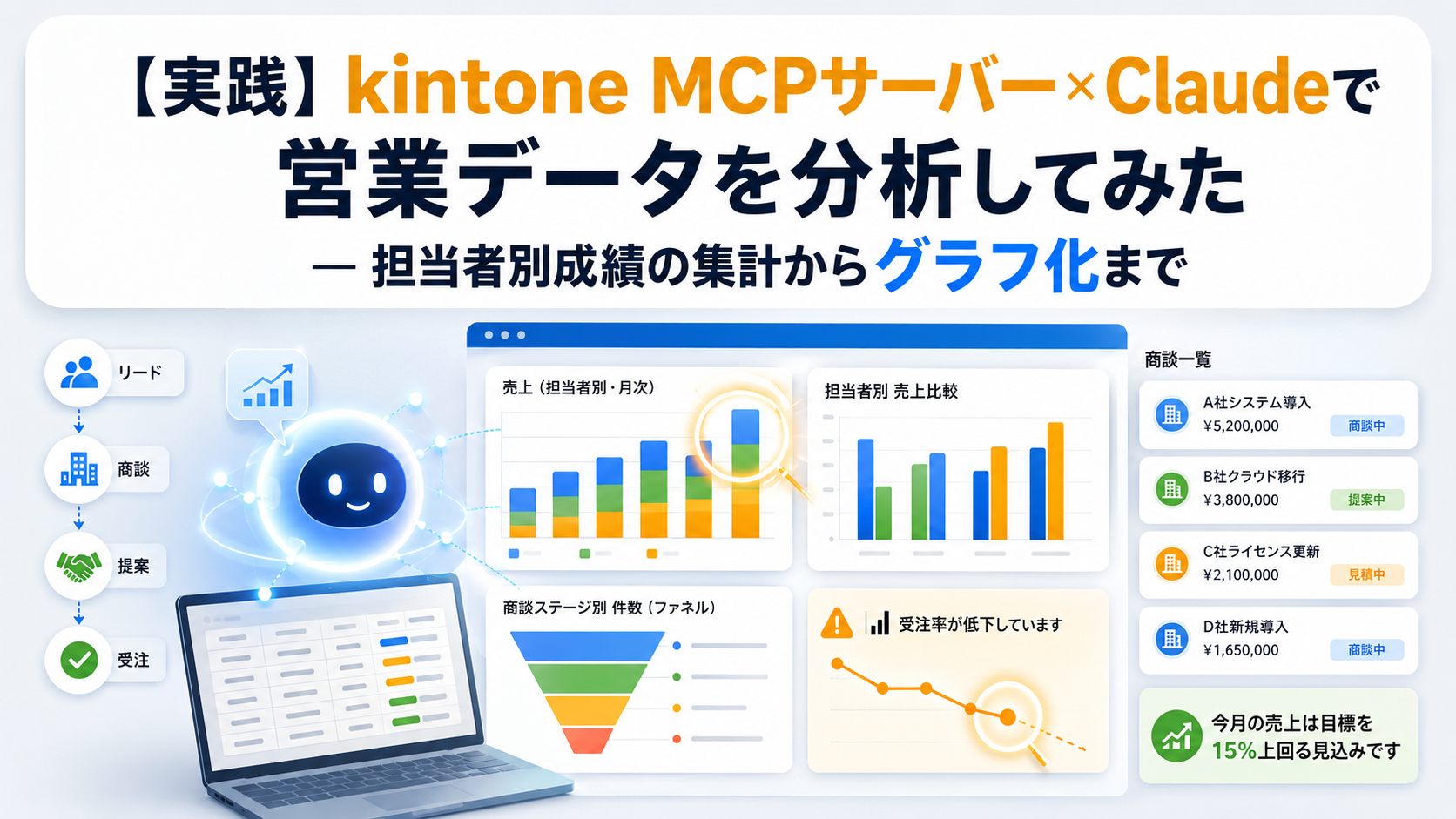
前回記事でAIに作らせた「案件・商談管理アプリ」。今回はその続編として、登録済みの商談データをClaudeに分析させてみます。レコードの取得から担当者別の成績集計、グラフ化まで、すべて自然言語の指示だけ。途中で「データ品質の壁」にぶつかった一部始終も含めて、正直にレポートします。
前回のおさらい ― アプリ作成からレコード登録までをAIにやらせた
前回記事「kintone MCPサーバーで「案件・商談管理アプリ」をAIに作らせてみた」では、Claude Desktopとサイボウズ公式OSSのkintone MCPサーバーを使い、対話だけで「案件・商談管理」アプリの作成、フィールド設定、サンプル商談8件の登録、簡単な絞り込みまでを一気通貫で試しました。
今回はその先、つまり「溜まったデータをAIにどう料理させるか」がテーマです。kintone標準のグラフ機能でもフェーズ別集計などはできますが、「金額×確度で期待値を出して」「気づいたことも教えて」といった計算と解釈を挟む分析は、AIの得意領域。ここを実データで確かめます。
今回のゴール ― 「担当者別の営業成績」をAIだけで見える化する
ステップ | やること | 使われる主な操作 |
|---|---|---|
1 | 商談レコードを一括取得する | 複数レコードの取得 |
2 | 担当者別の集計を依頼する | AI側で集計(→ここでつまずく) |
3 | データの不備をAIと一緒に直す | フィールド追加・運用環境反映・レコード更新 |
4 | 担当者別の成績を集計・分析する | AI側で集計・分析 |
5 | グラフにする | AI側でグラフ描画 |
準備 ― 「読むだけの分析」なら読み取り専用トークンで始められる
環境は前回と同じ、検証用サブドメイン+Claudeという構成です。レコードを読んで集計するだけなら、閲覧のみに絞ったAPIトークンで十分で、前回からお伝えしている「安全側から始める」原則とも相性のよい使い方です。ただし、後述のとおり今回は途中でフィールド追加とレコード更新まで発展したため、結果的には検証環境+パスワード認証で通しました。本番データを読み取り専用で分析するだけなら、この心配はありません。
ステップ1 ― まずは「全部見せて」から
▶ 入力:
案件・商談管理アプリのレコードを全部取得して、一覧表で見せて。
kintone MCPサーバー経由で8件のレコードが取得され、次の一覧が返ってきました。
◆ 出力:
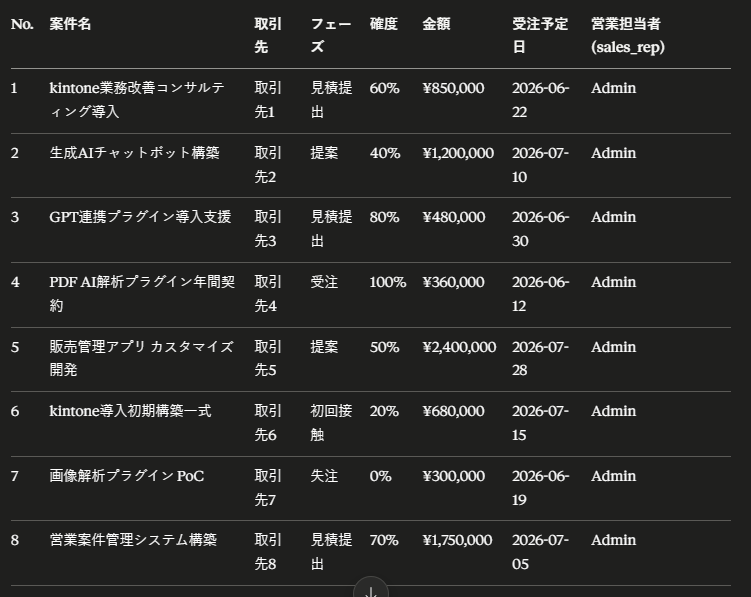
ここまでは前回と同じ流れです。ただ、勘のいい方は表の右端で気づいたかもしれません。そう、営業担当者が全員「Admin」です。
ステップ2 ― 「担当者別に集計して」→ まさかの全員同一人物
営業担当者別に、案件数・金額合計・受注期待値(金額×確度)を集計して。
集計を始める前に確認です。8件すべての営業担当者が「Admin」1名になっています。前回サンプルレコードを一括登録した際、営業担当者フィールドの初期値(ログインユーザー)がそのまま入ったためと思われます。このままでは担当者別の比較に意味がありません。担当者情報を整備してから集計しますか?
これが今回いちばんの学びでした。AIは指示どおり無意味な集計表を出すのではなく、集計軸そのものが壊れていることに気づいて、先に指摘してくれたのです。分析は「データの中身」が命 ― いわゆる garbage in, garbage out ですが、その「garbage の検知」からAIに任せられるのは、想像以上に実務的でした。
ポイント: 分析を頼む前に「集計に使う軸(担当者・フェーズなど)がきれいに入っているか点検して」と一声かけるだけで、手戻りを大幅に減らせます。
ステップ3 ― データの手直しまでAIにやらせる
では直しましょう。ここもブラウザは開かず、対話だけで進めます。
▶ 入力:
テキスト型の「担当者名」フィールドを追加して運用環境に反映して。そのうえで8件のレコードに「佐藤健一」「鈴木美咲」「高橋大輔」の3名をそれっぽく振り分けて登録して。
フィールド追加 → 運用環境への反映 → 8件のレコード更新、という3つの操作が連続で実行され、体感1分足らずで完了。アプリ設定画面には一度も触っていません。
補足すると、既存の「営業担当者」フィールドはユーザー選択(USER_SELECT)型のため、kintoneに実在するユーザーしか設定できません。今回の検証環境にはユーザーが1人しかいないため、テキスト型フィールドでの代用としました。実運用であれば、ユーザーを整備してユーザー選択型のまま使うのが本筋です(通知や絞り込みが効くため)。
ステップ4 ― 担当者別の成績を集計・分析
▶ 入力:
あらためて、担当者名別に案件数・保有金額・受注期待値・進行中案件の平均確度・受注/失注件数を集計して。気づいたことも教えて。
◆ 出力:
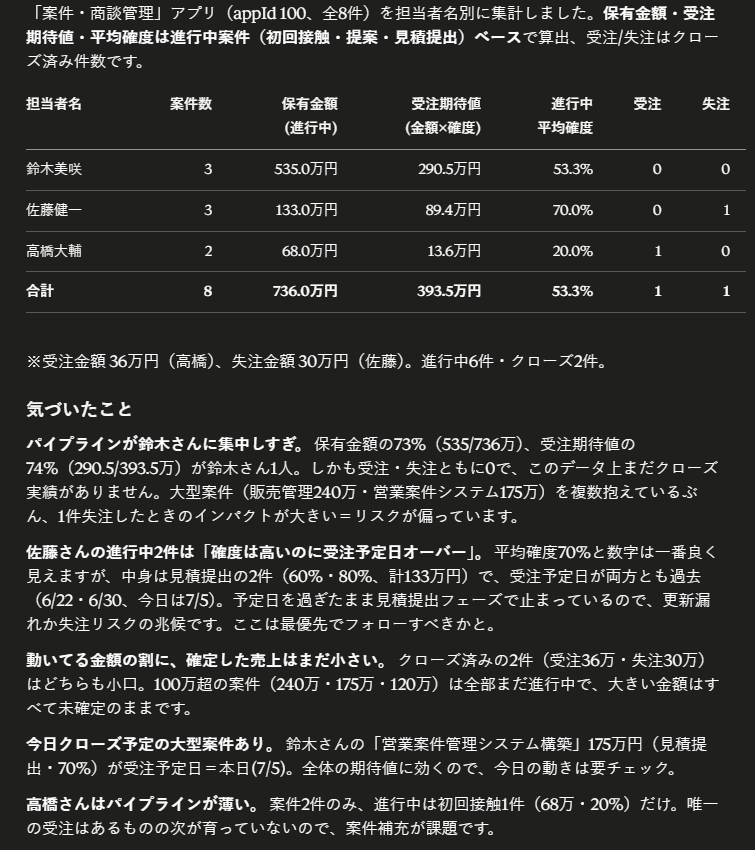
「担当者別に集計して」と頼んだだけで、AIは保有金額の7割超が1人に偏っているリスクを自分から指摘してきた。集計機能は数字を並べるだけ。問題の在りかに気づくのがAIとの違いです。
ステップ5 ― 「グラフにして」でここまで出る
▶ 入力:
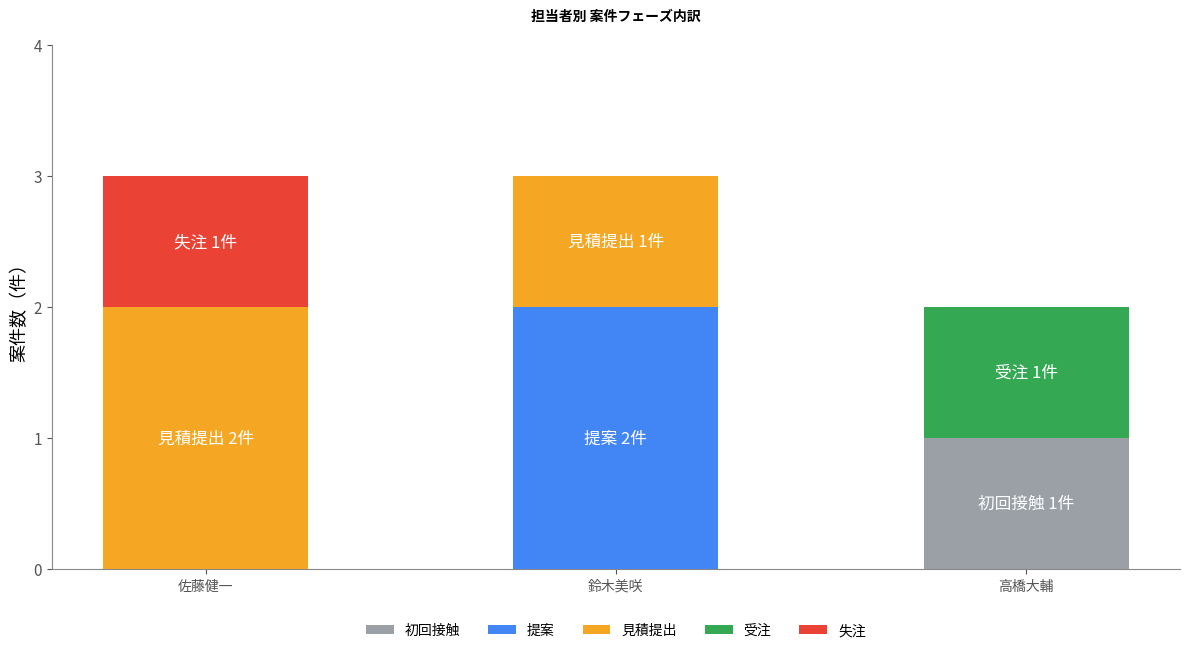
この集計を、(1)担当者別の保有金額と期待値 (2)担当者別のフェーズ内訳 (3)受注予定月別の期待値、の3枚のグラフにして。
◆ 出力:
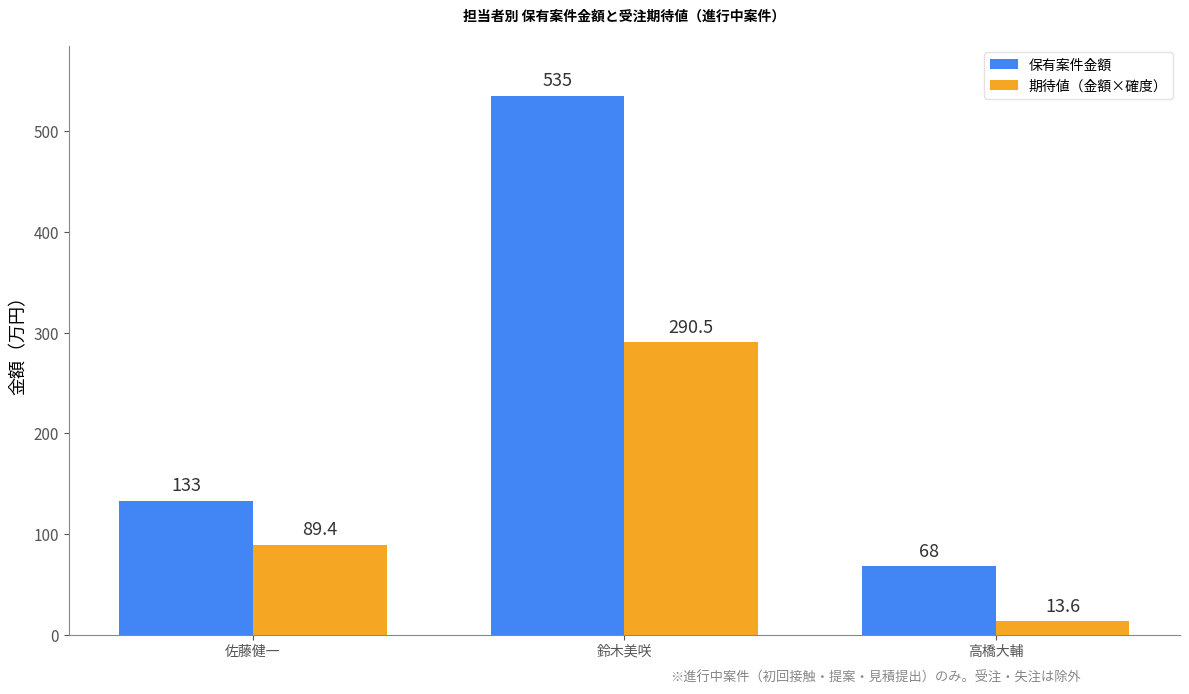
グラフ1: 担当者別の保有金額と期待値。鈴木さんへの依存度の高さが一目瞭然(保有金額は受注・失注案件含む。数値は万円未満を丸め)。
グラフ2: 担当者別のフェーズ内訳。高橋さんの「進行中は初回接触1件のみ」という仕込み不足が見える。
グラフ3: 受注予定月別の期待値(進行中案件のみ)。6月分89.4万円はすべて期日超過のまま残っている。
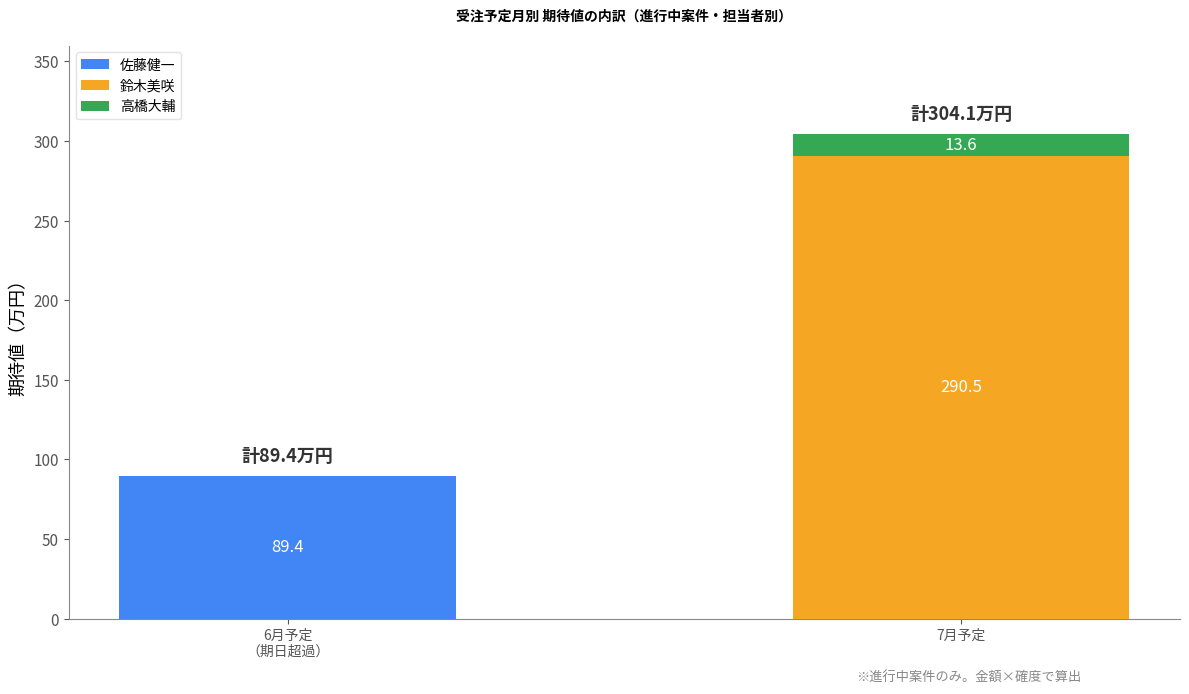
kintone標準のグラフ機能で「金額×確度」のような計算列を作るには、計算フィールドの追加やアプリ設定の変更が必要です。AIならその場で計算してそのまま描画までいけるので、「ちょっと切り口を変えて見たい」ときの試行錯誤が圧倒的に速く感じました。
やってみて分かった「つまずきポイント」と「コツ」
場面 | 気づき・対処 |
|---|---|
集計軸の品質 | 分析の前に「集計に使う軸がきれいか点検して」とAIに頼むのが最短。今回のような「全員Admin」問題は登録時の初期値が原因になりがち。 |
ユーザー選択型フィールド | 実在ユーザーしか入らない。検証ではテキスト型で代用できるが、実運用はユーザー整備+ユーザー選択型が本筋。 |
数値の検証 | AIの集計は件数が少ないうちに元データと突合しておく。今回は8件だったので全件を目視で確認できた。件数が増えたら合計値など要所だけでも照合を。 |
グラフの指示 | 「グラフにして」だけより、切り口を具体的に指定(担当者別の保有金額と期待値、など)すると一発で狙いどおりになる。 |
集計以上の示唆 | プロンプトに「気づいたことも教えて」と一言添えるだけで、期日超過のような運用課題まで拾ってくれる。 |
まとめ
前回の「アプリを作る」に続き、今回は「データを分析する」をkintone MCPサーバー×Claudeで試しました。「kintoneからデータを引き出す」のがMCPサーバー、「引き出したデータを集計・解釈・可視化する」のがAI本体という役割分担は、分析でこそ真価を発揮する印象です。
そして今回の最大の収穫は、分析の8割はデータ整備という当たり前の事実を、AIが「集計前の点検」までこなすことで乗り越えられたこと。集計軸の不備の検知から、フィールド追加・データ修正までを対話だけで完結できるのは、従来の「Excelに書き出して手作業で整形」とは別次元の体験でした。
一方で、AIの集計値を鵜呑みにしない検証プロセスと、読み取り専用トークンから始める安全設計は引き続き人間の仕事です。次回は、この分析を定期実行して朝イチでレポートが届く仕組みなど、「分析の自動化」を試してみる予定です。
参考情報(一次情報)
- 前回記事:kintone MCPサーバーで「案件・商談管理アプリ」をAIに作らせてみた(KintoNavi)
- 解説記事:kintone MCPサーバーとは?サイボウズ公式OSSで生成AIからkintoneを操作する方法(KintoNavi)
- kintone/mcp-server(GitHub公式リポジトリ)
- kintone MCPサーバー(cybozu developer network)
- kintone MCPサーバーのクイックスタート(cybozu developer network)
※本記事は2026年7月時点の情報をもとに作成しています。記事中の商談データは検証環境に登録したサンプルであり、担当者名・取引先名はすべて架空のものです。「入力」「出力」は実際の検証をもとにした例で、実際の応答内容や画面表示は環境・バージョン・AIモデルによって異なります。kintone MCPサーバーは継続的に機能拡充が進められているため、最新の機能・制限事項はGitHubリポジトリおよび公式ドキュメントをご確認ください。APIトークンの権限設計や検証環境の用意は、自社のセキュリティポリシーに沿ってご判断ください。