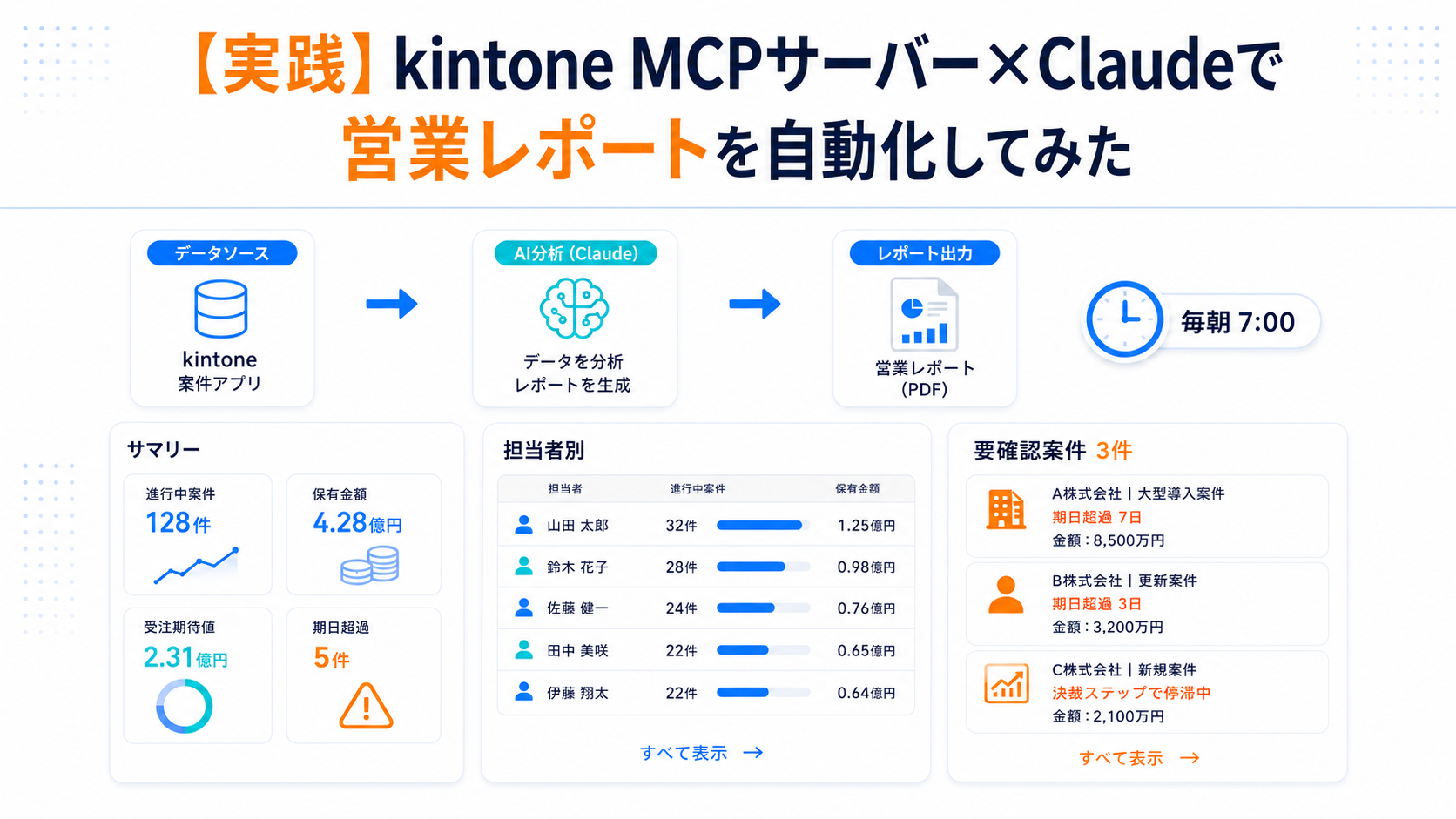
前回記事では、kintone MCPサーバー×Claudeで「案件・商談管理」アプリのデータを分析し、担当者への偏りや期日超過といった運用リスクをAIが自分から指摘してくれるところまで確認しました。今回はその続編、予告していた「分析の自動化」編です。人が指示しなくても、毎朝決まった時刻にAIがkintoneを読みに行き、レポートを届けてくれる仕組みを実際に作ってみます。
なぜ「分析できる」だけでは現場で使われないのか
前回の検証で、AIによる分析が集計ツールと違うことは分かりました。ただ、正直に言えばあの分析には弱点があります。人が「分析して」と頼まないと始まらないことです。
営業の現場を思い浮かべてください。案件データの点検が本当に必要なのは、忙しくて誰もkintoneを開いていない時期です。余裕があるときは誰でもデータを見ますが、忙しいときほど期日超過が溜まり、確度の更新が止まり、気づいたときには失注している ― これが「分析できるのに使われない」の正体です。
つまり必要なのは高度な分析機能ではなく、「向こうから出来上がっている」仕組み。案件会議の朝、フォルダを開いたら資料が完成していれば、準備は「スライドを確認して質問事項を決める」だけの10分作業になります。
完成イメージ ― 会議前にPCを開けば、その朝のレポートができている
先にゴールをお見せします。Coworkの定期タスクが生成するのは、次の3部構成のレポートです(3枚のスライドとして出力することもできます)。今回の構成は自分のPC上で動くローカル実行になるため(理由は後述)、受け取り方は「会議前にPCを開くと、その朝ぶんのレポートができている」という形になります。
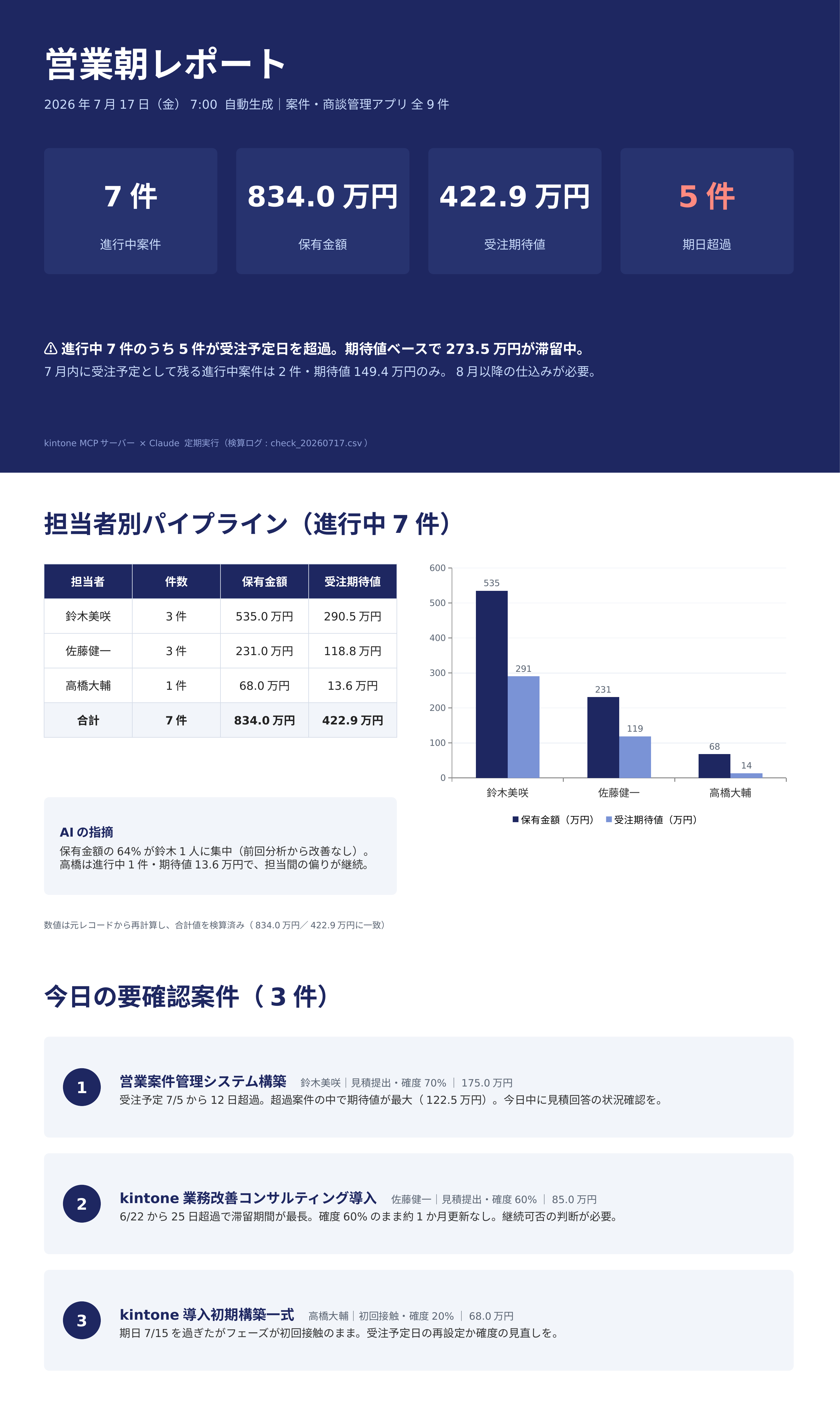
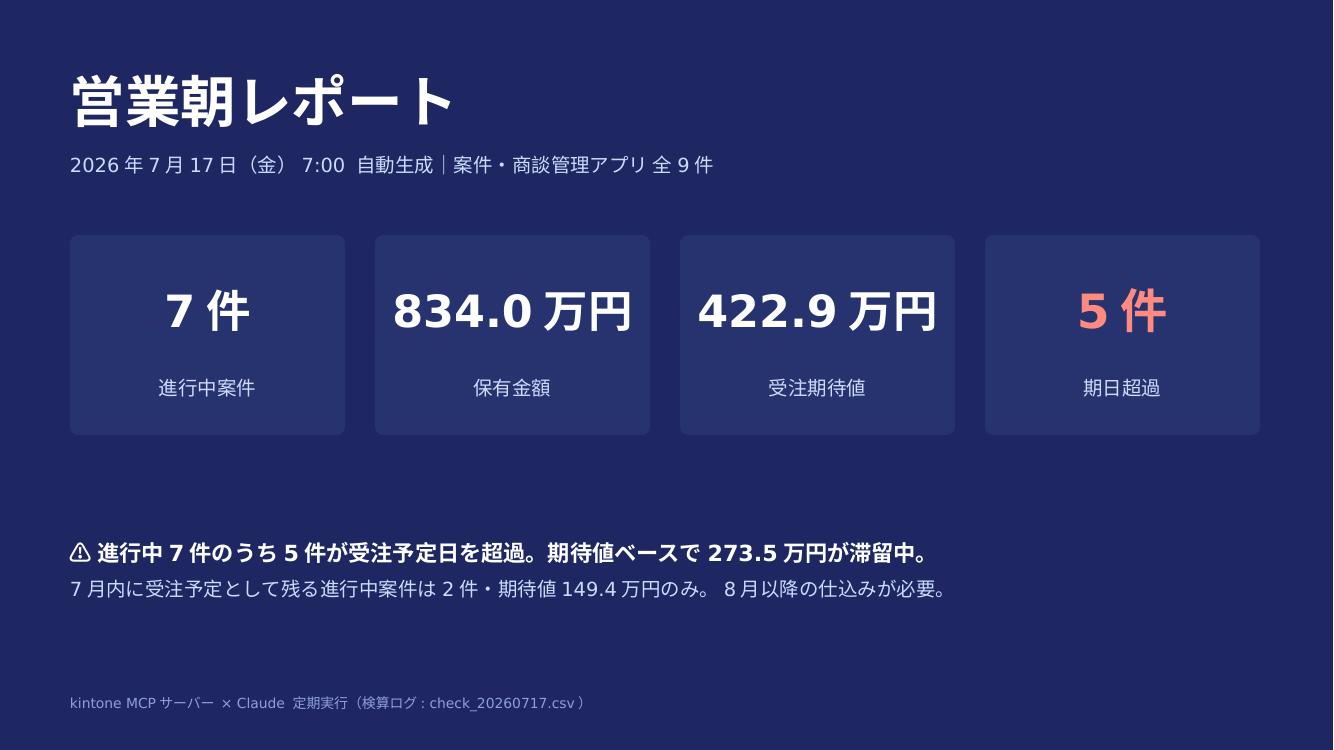
- スライド1(サマリー): 進行中案件数・保有金額・受注期待値(金額×確度)・期日超過の件数と滞留額
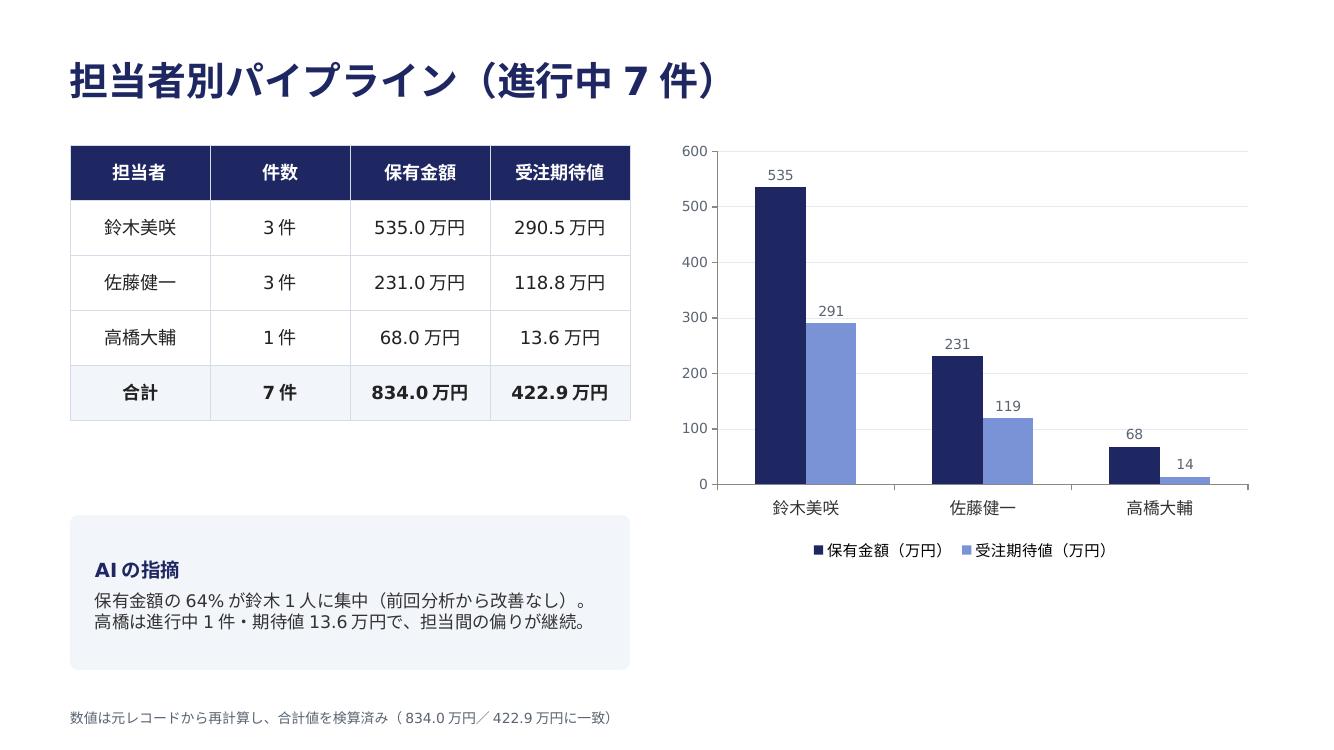
- スライド2(担当者別): 案件数・保有金額・期待値の表とグラフ、偏りへのAIの指摘
- スライド3(要確認案件): 「今日誰が何を確認すべきか」をAIが理由付きで3件に絞って提示
ポイントはスライド3の「要確認案件」です。集計表を毎朝作るだけなら通知疲れで見られなくなります。「全部見せる」ではなく「今日見るべきものだけ選ぶ」のがAIに任せる意味です。
構成 ― Cowork定期タスク+読み取り専用MCP+AI分析+レポート出力
仕組みは4つの部品でできています。
スケジューラー(Coworkの定期タスク)
 → kintone MCP(読み取り専用APIトークンで接続したコネクタ)
  → AI分析(集計・検算・要確認案件の抽出)
→ レポート出力(Coworkの「Scheduled」でレビュー/メール・Slack連携で配信)スケジューラーはCowork(有料プラン)の定期タスク。「平日 毎朝7:00」のように登録すれば、その時刻に自動実行されます。
なぜ「ローカル実行」になるのか
1点だけ、最初に押さえるべき勘所があります。Coworkの定期タスクは既定ではAnthropicのクラウド上で動きますが、今回使う公式kintone MCP(「kintoneローカルMCPサーバー」)は自分のPC上で動くローカル型。クラウド側からローカルのMCPには到達できないため、「公式MCPのまま、アプリを閉じてクラウドで毎朝実行」はできません。
そこで本記事はタスクをPC上でローカル実行する構成にします。制約は「実行時にPCが起動し、Coworkが動いていること」だけ。裏を返せば、会議前にPCを開けば、その朝のレポートは手元にできているという運用です。生成物はCoworkの「Scheduled」で確認でき、メールやSlackにも配信できます。
kintone MCPサーバーの設定
導入手順は、別記事「kintone MCPサーバーとは?サイボウズ公式OSSで生成AIからkintoneを操作する方法」で詳しく解説しています。ここでは要点だけ。
1.kintone側で、対象アプリの「レコード閲覧」権限のみのAPIトークンを発行する
2.GitHub Releasesから kintone-mcp-server.mcpb をダウンロードする
3.Claude Desktopの「設定 → デスクトップアプリ → 拡張機能」を開き、ファイルをドラッグ&ドロップする
4.kintoneのベースURLと、発行したAPIトークンを入力する(コマンド操作は不要)
認証はユーザー名+パスワードでも動きますが、実運用はAPIトークンが基本。アプリ単位・操作単位で権限を絞れます(両方を同時に指定するとパスワードが優先される点に注意)。定期実行の分析は「読むだけ」なので、閲覧権限のみで十分です。
Coworkに定期タスクを登録する
MCPの準備ができたら、Coworkに定期タスクを登録します。Cowork(現在ベータ)は有料プラン(Pro/Max/Team/Enterprise)で使えます。
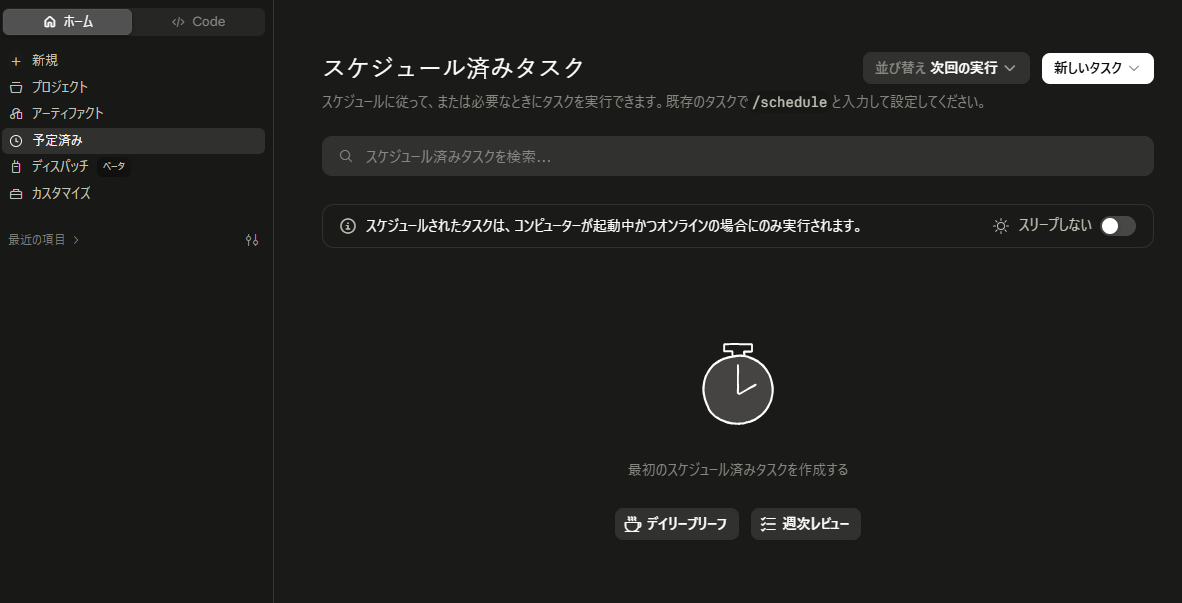
1.Coworkの左サイドバーで「予定済み」を開き、右上の「新しいタスク」をクリック
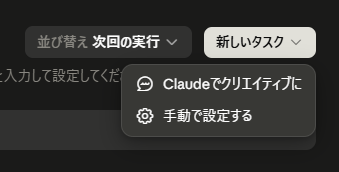
2.「手動で設定する」を選ぶ(対話で作りたければ「Claudeでクリエイティブに」でもよい)
3.モーダルで、タスク名・実行させるプロンプト(下の実演で使う朝レポート用プロンプト)・承認モード・頻度を設定。承認は「スキップ」を推奨。今回は頻度を「平日」07:00に。モデルと作業フォルダは任意
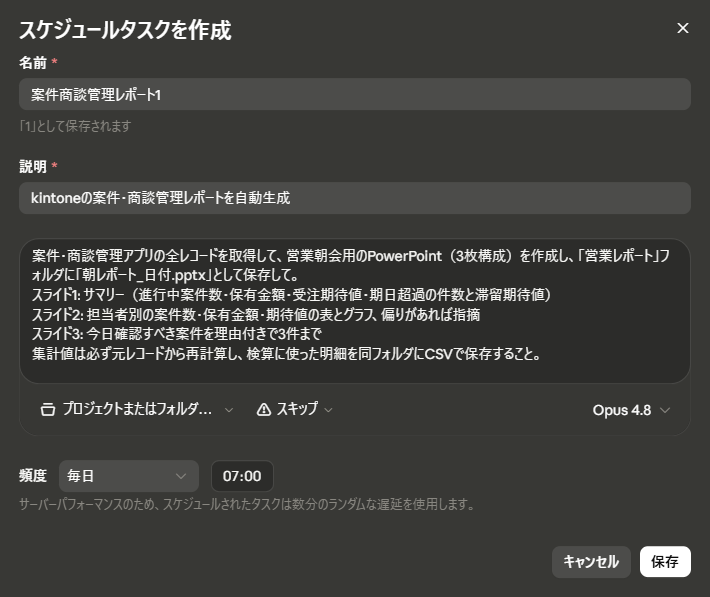
4.「Save」で登録。以後は「Scheduled」から実行履歴の確認・編集・一時停止・オンデマンド実行ができます
登録したら、いきなり本番にせず一度オンデマンドで手動実行し、定期タスクからkintone MCPが実際に読めるか・成果物をどこで受け取れるかを確認してください。今回はローカルのkintone MCPを使うため、このタスクはローカル実行(実行時にPCとCoworkが起動している必要あり)になります。Coworkがローカルのstdio MCPを定期実行から呼べるか、ローカルフォルダ保存が可能かは環境に依存するので、この手動確認が重要です。承認モードは、実行が毎回止まらないよう、必要なツールを許可する設定にしておくとスムーズです。
なお「アプリを閉じたままクラウドで確実に毎朝配信したい」場合は、kintoneをリモートMCP(REST APIの読み取り専用ラッパーを自前ホスト等)にしてカスタムコネクタ登録すればクラウド実行に載せられます。n8nで「n8n→kintone REST API→Claude API→Slack/メール」を組む手もありますが、ホスティングやAPI費用が別途かかるため、本記事は始めやすいローカル実行を主軸にします。
実演 ― 案件・商談管理アプリの9件でレポートを生成する
例によって検証用サブドメインの「案件・商談管理」アプリを使います。前回から1件増えて、現在は商談9件(進行中7件・受注1件・失注1件)です。
定期実行タスクには、次のプロンプトを登録しました。
▶ 登録したタスク(平日 毎朝7:00・ローカル実行):
kintoneの案件・商談管理アプリの全レコードを取得して、営業朝会用のPowerPoint(3枚構成)を作成し、「営業レポート」フォルダに「朝レポート_日付.pptx」として保存して。
スライド1: サマリー(進行中案件数・保有金額・受注期待値・期日超過の件数と滞留期待値)
スライド2: 担当者別の案件数・保有金額・期待値の表とグラフ、偏りがあれば指摘
スライド3: 今日確認すべき案件を理由付きで3件まで
集計値は必ず元レコードから再計算し、検算に使った明細を同フォルダにCSVで保存すること。
翌朝、フォルダに保存されていたスライドがこちらです。
◆ 出力(スライド1: サマリー):
◆ 出力(スライド2: 担当者別):
◆ 出力(スライド3: 要確認案件):
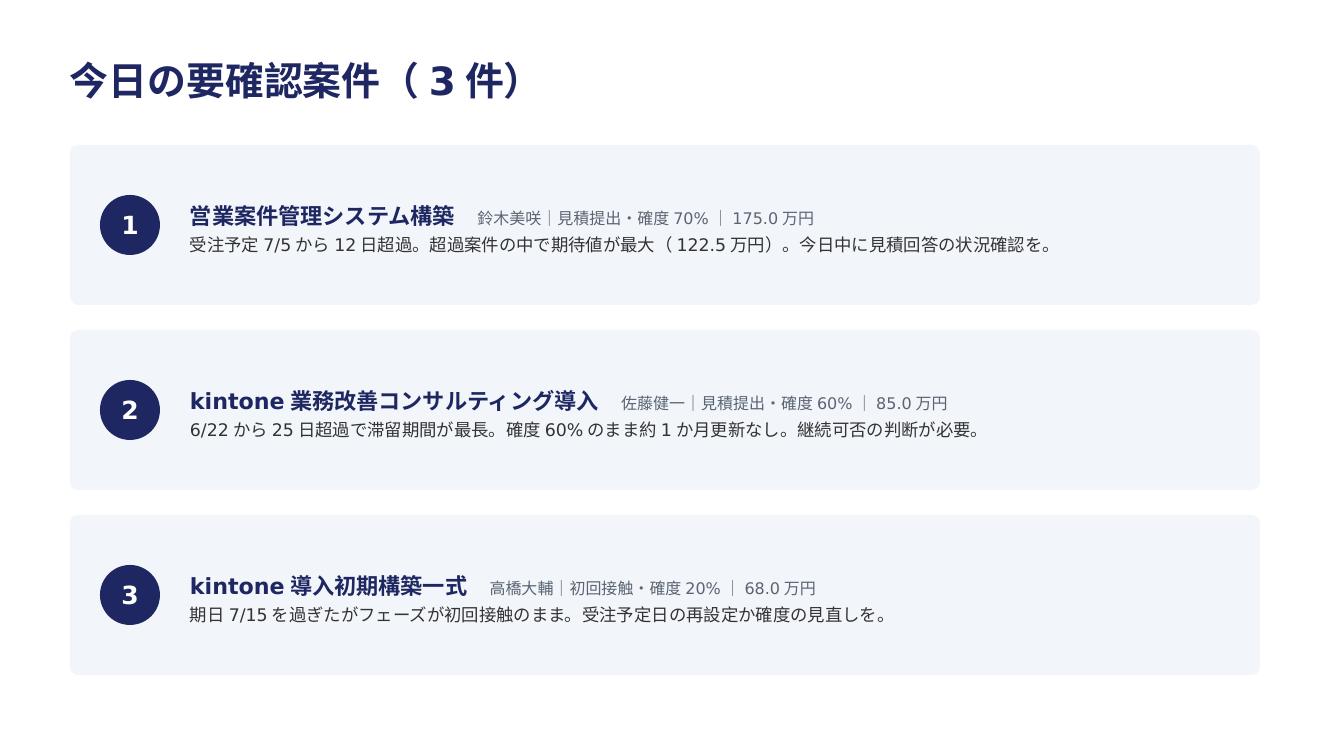
- 営業案件管理システム構築(鈴木・見積提出・確度70%・175.0万円)― 受注予定7/5から12日超過。超過案件の中で期待値が最大(122.5万円)
- kintone業務改善コンサルティング導入(佐藤・見積提出・確度60%・85.0万円)― 6/22から25日超過で滞留期間が最長
- kintone導入初期構築一式(高橋・初回接触・確度20%・68.0万円)― 期日7/15を過ぎたがフェーズが初回接触のまま。日程の再設定か確度の見直しが必要
注目してほしいのは選び方です。「超過日数が最長」「超過の中で金額が最大」「フェーズと期日が矛盾」と、3件それぞれ選定理由が違う。単純なソートの上位3件ではなく、「会議で突っ込まれるポイント」を拾う動きになっています。前回の分析で確認した「AIは問題の在りかに気づく」が、毎朝、人手ゼロでスライドになって出てくるわけです。
そのまま使えるプロンプト3種
同じデータでも、読む人によって「見たいもの」は違います。役割別に3種類のプロンプトを用意しました。定期実行タスクの登録時に貼り付ければそのまま使えます(アプリ名・フォルダ名は自社のものに置き換えてください)。
① 営業責任者向け ― 朝会用スライド(毎朝・上の実演と同型)
kintoneの案件・商談管理アプリの全レコードを取得して、営業朝会用のPowerPoint(3枚構成)を作成し、「営業レポート」フォルダに「朝レポート_日付.pptx」として保存して。
スライド1: 進行中案件数・保有金額・受注期待値・期日超過の件数と滞留期待値
スライド2: 担当者別の案件数・保有金額・期待値の表とグラフ、特定の担当者への偏りがあれば指摘
スライド3: 今日、私がメンバーに確認すべき案件を理由付きで3件まで
集計値は必ず元レコードから再計算し、検算に使った明細を同フォルダにCSVで保存すること。
② 担当者向け ― 自分の今日のアクション(毎朝・スライド不要の軽量版)
kintoneの案件・商談管理アプリから担当者名が「(自分の名前)」のレコードを取得して、今日の行動リストをテキストで作成して。
・自分の進行中案件の一覧(受注予定日が近い順)
・期日超過または期日まで3日以内の案件は目立たせる
・それぞれ「次にやるべきこと」を1行で提案
・全体は10行以内。長い分析は不要
③ 経営者向け ― 週次の着地見込み(月曜朝・1枚スライド)
kintoneの案件・商談管理アプリの全レコードを取得して、経営向けサマリーをPowerPoint1枚で作成し、「営業レポート」フォルダに保存して。
・今月受注予定の案件と受注期待値(金額×確度)の合計
・フェーズ別の案件分布(受注・失注を含む)
・リスク(期日超過の滞留額、特定顧客・担当者への依存)を2〜3行で
・情報を詰め込みすぎず、経営会議で30秒で読める密度にすること③だけは毎日でなく週1回(月曜朝)の実行がおすすめです。経営視点では日次の変動はノイズが多く、週次のほうが判断に使えます。
なお、「確度が2週間更新されていない案件」「先週からの新規・受注・失注の増減」といった時間の変化を追う分析をプロンプトに入れたくなりますが、これには確度更新日・受注日・失注日などの専用フィールドが必要です。kintoneのレコード更新日時はメモの修正でも動いてしまうため、放置検知には使えません。まずは上記のような「今のデータだけで確定できる切り口」から始め、フィールドを整備してから拡張するのが安全です。
誤集計・情報漏えいを防ぐ設計 ― 自動化するほど「守り」が効いてくる
手動の分析なら、おかしな数字が出ても人がその場で気づけます。自動化すると間違いも自動で量産され続けるので、守りの設計は手動のときより重要です。3つの原則にまとめます。
1. 読み取り専用トークンで接続する
kintone側でアプリの「レコード閲覧」権限のみのAPIトークンを発行し、MCPサーバーにはそれだけを渡します。閲覧のみのトークンでは更新系APIが通らないため、プロンプトの書き方を誤っても、万一意図しない指示が紛れ込んでも、データの書き換え・削除は物理的に起こせません。前回まで繰り返してきた「安全側から始める」原則は、無人で動く仕組みでこそ効きます。
2. 集計値はAIに「言わせる」のではなく「確かめさせる」
AIの集計を鵜呑みにしない仕組みを最初から入れておきます。今回のプロンプトの「集計値は必ず元レコードから再計算し、検算に使った明細を同フォルダにCSVで保存すること」がそれです。スライドには結論だけを載せ、明細CSVを検算ログとして毎回残すことで、数字が疑わしいときにいつでも遡れます。さらに堅くするなら、件数・合計金額のような基礎集計はkintoneの計算フィールドや標準集計で確定させ、AIには要確認案件の選定と言語化だけを任せる分担が理想です。少なくとも導入初週は、kintone標準集計と合計値を突合してから信頼してください。
3. 保存先フォルダの権限を揃える
レポートには金額・取引先名・担当者の成績が含まれます。「誰が保存先フォルダを開けるか」は「誰がkintoneでそのデータを見られるか」と揃えるのが原則です。共有フォルダへの自動保存は手軽ですが、案件金額を全員に見せてよいかは組織ごとの判断です。迷ったら、まず自分だけがアクセスできるフォルダで運用を始めるのが安全です。
まとめ ― アプリ作成→分析→自動化、対話だけでここまで来た
3回にわたる検証で、「案件・商談管理アプリをAIに作らせる」「溜まったデータをAIに分析させる」、そして今回「その分析を毎朝スライドにして届けさせる」ところまで、一度もコードを書かず、対話とプロンプト登録だけで到達しました。
改めての整理ですが、役割分担はシンプルです。kintoneがデータを持ち、MCPサーバーが安全にデータを渡し、AIが集計・解釈してスライドに落とし、スケジューラーが毎朝それを繰り返す。どの部品も単体では目新しくありませんが、組み合わせると「忙しいときほど機能する営業管理」という、これまで中小企業には手が届きにくかった仕組みになります。
一方で、ローカル実行とクラウド実行の使い分け、読み取り専用トークン、検算ログ、保存先の権限といった「守り」の設計は引き続き人間の仕事です。自動化とは「人が関与しないこと」ではなく、人の関与を設計時に集中させること ― 今回の検証のいちばんの学びでした。
参考情報(一次情報)
- 前回記事:kintoneの案件管理を生成AIで分析|単純集計との違いを実演(KintoNavi)
- 前々回記事:kintone MCPサーバーで「案件・商談管理アプリ」をAIに作らせてみた(KintoNavi)
- 解説記事:kintone MCPサーバーとは?サイボウズ公式OSSで生成AIからkintoneを操作する方法(KintoNavi)
- kintone/mcp-server(GitHub公式リポジトリ)
- kintoneローカルMCPサーバー リリースのお知らせ(cybozu developer network)
- Claude Code Desktop でスケジュール設定されたタスクを実行する(Claude Code Docs)― ローカル実行とクラウド実行の比較
- Schedule recurring tasks in Claude Cowork(Claude Help Center)
※本記事は2026年7月時点の情報をもとに作成しています。記事中の商談データは検証環境に登録したサンプルであり、担当者名・取引先名・金額はすべて架空のものです。「登録したタスク」「出力」は実際の検証をもとにした例で、実際の応答内容や画面表示は環境・バージョン・AIモデルによって異なります。Claudeの定期実行タスクの提供条件・対象プラン・実行方式(ローカル/クラウド)は変更される可能性があるため、最新情報は公式ドキュメントをご確認ください。APIトークンの権限設計やレポートの保存先・共有範囲は、自社のセキュリティポリシーに沿ってご判断ください。